Një projekt ka dy lloje vizatimesh, dhe secili ka një punë tjetër:
- Planimetritë janë tipet e apartamenteve që ofroni, si “1+1” ose “2+1 A”, secila me dhomat, sipërfaqen dhe një pamje për blerësit. Një njësi që ka planimetri i merr dhomat dhe sipërfaqen nga ajo.
- Planet dhe fasadat e vizatuara janë vizatimet e arkitektit për një kat real, dhe një pamje 3D ose foto e ndërtesës reale, me çdo njësi ose kat të konturuar me dorë. Ato bëjnë që tabela, faqja në marketplace dhe widget-i i faqes suaj të internetit të tregojnë ndërtesën e vërtetë, që blerësi të klikojë apartamentin që dëshiron.
Planimetritë ju duhen pothuajse për çdo projekt. Vizatimi është opsional: pa të, tabela prapë vizaton çdo ndërtesë me katet dhe njësitë.
Planimetritë
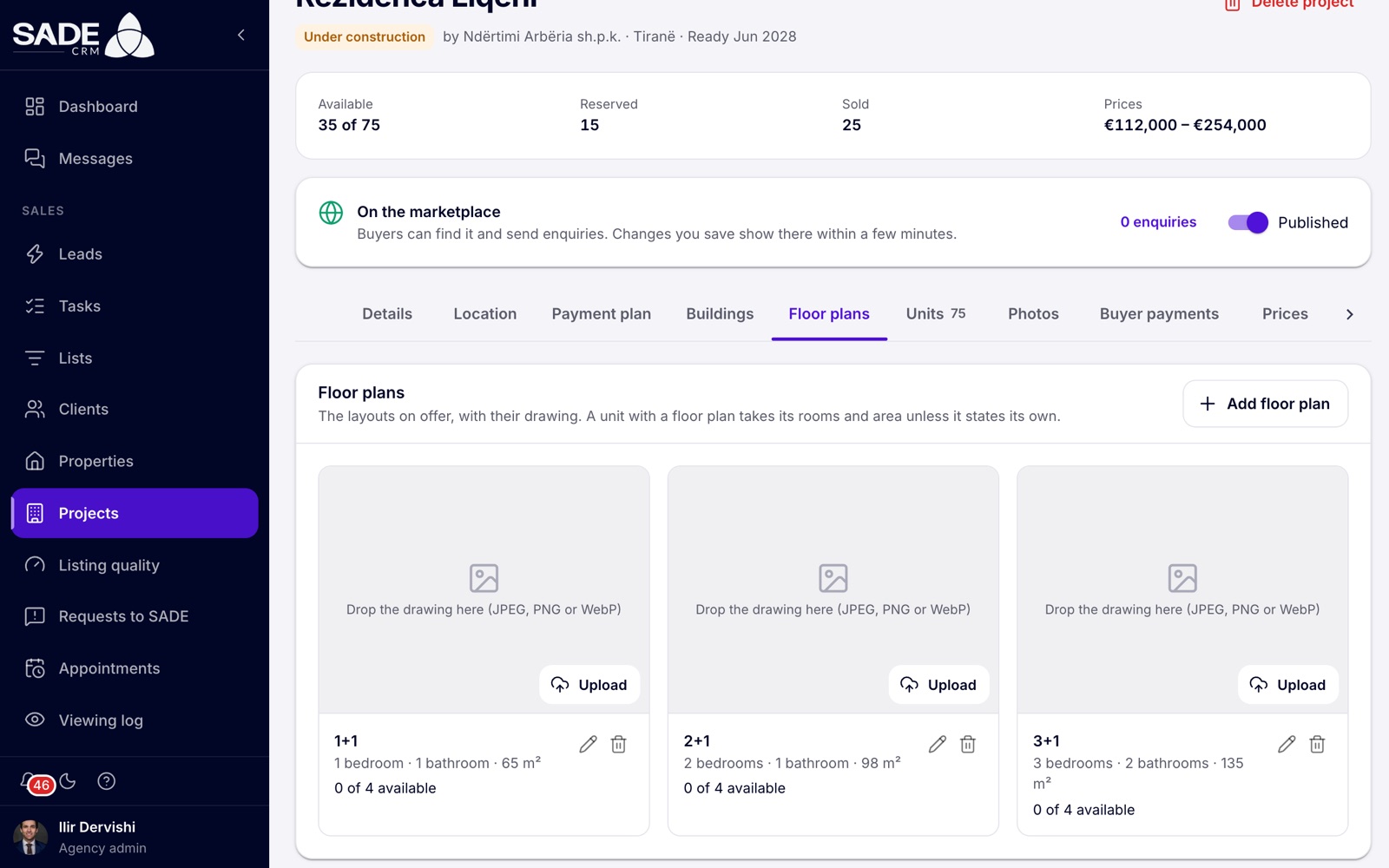
Tri planimetri, secila në pritje të vizatimit të saj.
Shtoni një planimetri
-
Hapni skedën Planimetritë të projektit dhe klikoni Shto planimetri.
-
Plotësoni fushat:
Fusha Çfarë të shkruani Emri Emri i planimetrisë ashtu siç e njohin blerësit, si “2+1 A”. Deri në 100 shkronja. Dhoma gjumi 0 deri në 50. Banjo 0 deri në 50. Sipërfaqja Në m². -
Ruajeni. Karta shfaqet në skedë.
-
Lëshoni vizatimin mbi kartë, ose klikoni Ngarko. JPEG, PNG ose WebP, deri në 25 MB. Me Zëvendëso ose Fshi vizatimin e ndryshoni më vonë.
Çdo kartë tregon sa njësi të asaj planimetrie janë të lira, për shembull “3 nga 8 të lira”, dhe “nga” çmimi i më të lirës midis tyre.
Ndryshoni ose fshini një planimetri
Kur ndryshoni dhomat ose sipërfaqen e një planimetrie, njësitë që i kanë marrë nga plani e ndjekin ndryshimin. Njësitë me dhoma ose sipërfaqe të veta i mbajnë.
Fshirja e një planimetrie fshin vizatimin e saj. Njësitë e saj i mbajnë dhomat dhe sipërfaqen, pa planimetri.
Shënim: vizatimet e planimetrive janë pamje për blerësit. Vizatimi i kateve përdor një ngarkim të veçantë, të përshkruar më poshtë.
Vizatoni planin e një kati
Një plan i vizatuar është një vizatim i një kati me konturin e çdo njësie të klikuar rreth tij. Një plan mund të mbulojë shumë kate që janë të njëjta, një kat tip, ndaj e vizatoni vetëm një herë. Plani i një kati të vetëm e zëvendëson planin tip në atë kat.
Vizatimi është për administratorët, në web, në një ekran me gjerësi kompjuteri.
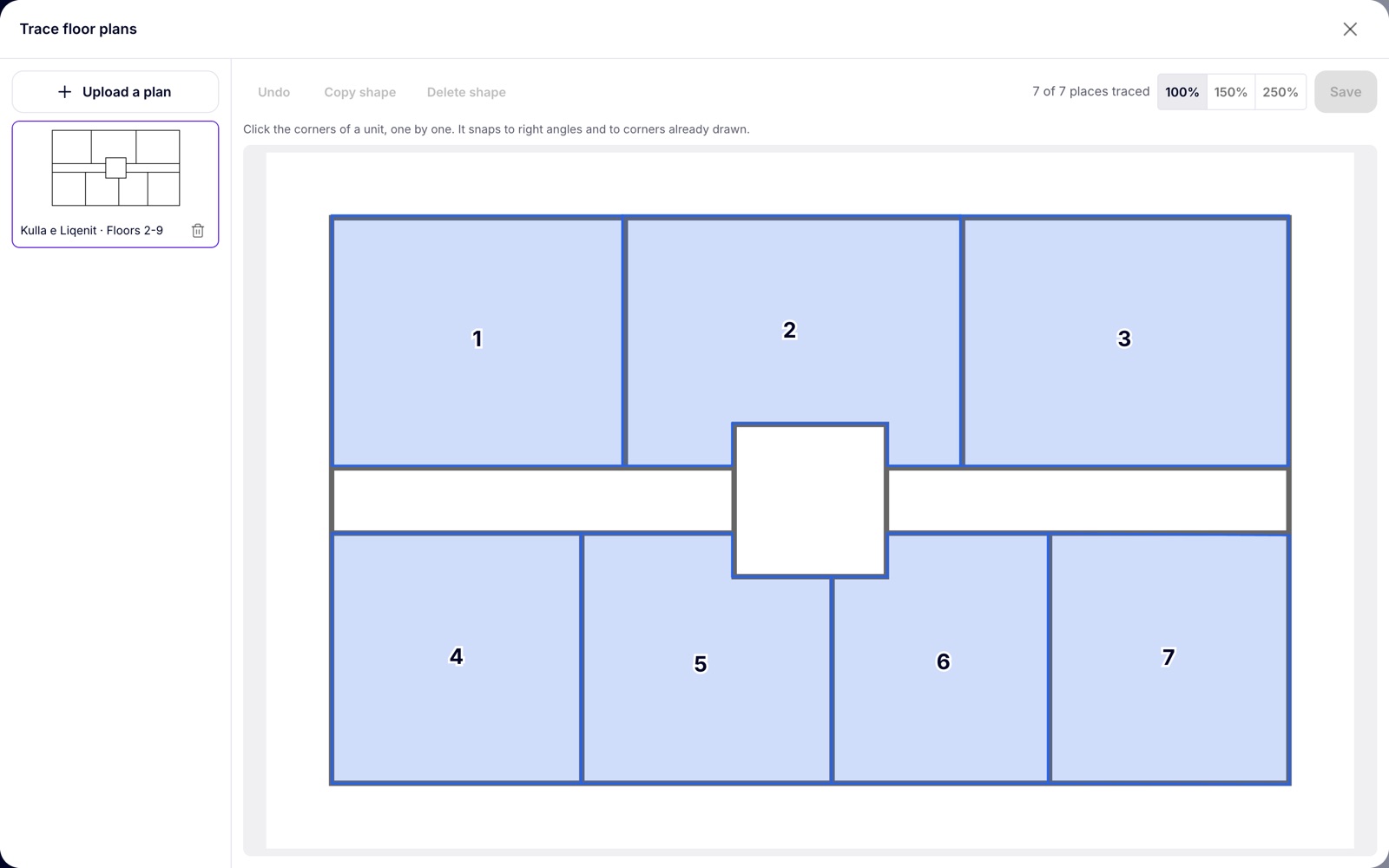
Një kat tip me të shtatë vendet e vizatuara. Çdo formë mban vendin që i përket.
- Hapni Njësitë, mbajeni pamjen Ndërtesa dhe klikoni Vizato planimetritë e kateve.
- Klikoni Ngarko një plan dhe zgjidhni një imazh ose një PDF të katit.
- Në dritare:
- për një PDF, zgjidhni Faqja;
- zgjidhni Ndërtesa;
- shkruani Katet që mbulon, për shembull “2-9”, ose “12” për një kat të vetëm;
- klikoni Shto planin.
- Plani hapet. Rreshti në krye numëron vendet që mbeten për t’u vizatuar, për shembull “0 nga 4 vende të vizatuara”. Vendet vijnë nga njësitë e kateve që mbulon plani.
- Klikoni qoshet e një njësie, një nga një. Vija ngjitet në kënde të drejta dhe në qoshet e vizatuara tashmë. Për ta mbyllur formën, klikoni sërish pikën e parë ose shtypni Enter.
- Forma e re merr vendin e radhës që nuk është vizatuar ende. Për t’i dhënë një tjetër, zgjidhni atë te Vendi në kat.
- Vizatoni njësitë e tjera njësoj. Për njësitë me të njëjtën formë, zgjidhni një, klikoni Kopjo formën, pastaj klikoni ku shkon kopja.
- Klikoni Ruaj. Shihni “Plani u ruajt”.
Mjetet
| Për të | Bëni këtë |
|---|---|
| Zhbëni pikën ose ndryshimin e fundit | Klikoni Zhbëj, ose shtypni Ctrl+Z (Cmd+Z në Mac). |
| Hiqni dorë nga forma që po vizatoni, ose nga një kopje | Shtypni Esc. |
| Fshini një formë | Zgjidheni dhe klikoni Fshi formën, ose shtypni Delete ose Backspace. |
| Rregulloni një formë | Zgjidheni dhe tërhiqni qoshet e saj. |
| Zmadhoni | Zgjidhni 100%, 150% ose 250%. |
Rregullat për planet e vizatuara
- Një plan është një imazh (ose një faqe e një PDF), deri në 25 MB.
- Një kat mund të jetë vetëm në një plan tip dhe vetëm në një plan të një kati të vetëm. Përndryshe shihni “Një kat e ka tashmë një plan.” Një plan i një kati të vetëm brenda një plani tip lejohet, dhe ka përparësi në atë kat.
- Një plan mban deri në 200 forma. Çdo formë ka nevojë për të paktën tri pika dhe një vend, dhe dy forma nuk mund të ndajnë të njëjtin vend. Ruaj mbetet gri derisa çdo formë të ketë vendin e vet.
- Për të hequr një plan, klikoni Fshi planin. Format e vizatuara fshihen bashkë me të.
Vizatoni fasadën e ndërtesës
Fasada është një pamje 3D ose foto e ndërtesës me çdo kat të konturuar mbi të. Në tabelë, në marketplace dhe në widget, blerësi klikon një kat në fasadë për të parë planin e atij kati. Një imazh mund të tregojë disa ndërtesa.
- Hapni Njësitë, mbajeni pamjen Ndërtesa dhe klikoni Vizato ndërtesën.
- Klikoni Ngarko një render ose foto. Pranon një imazh, ose një PDF, nga i cili përdoret faqja e parë.
- Katet listohen për çdo ndërtesë, kati më i lartë në krye, me një numërim si “0 nga 18 kate të vizatuara”.
- Klikoni qoshet e një kati, një nga një, pastaj kaloni te tjetri. Në një fasadë klikimet ngjiten vetëm te qoshet, pa i bërë kënde të drejta, sepse një ndërtesë në perspektivë nuk ka kënde të drejta.
- Nëse një formë i përket një kati tjetër, zgjidhni atë te Kati.
- Klikoni Ruaj. Shihni “Ndërtesa u ruajt”.
Çdo imazh mban deri në 200 kate të vizatuara, dhe çdo kat mund të vizatohet vetëm një herë mbi të. Një projekt mund të ketë disa imazhe; aplikacioni në telefon tregon të parin. Për ta hequr një, klikoni Fshi imazhin. Katet e vizatuara fshihen bashkë me të.
Si e gjejnë njësitë vendin e tyre
Një formë e vizatuar i përket një vendi në kat, si “3” ose “C”, jo një njësie të vetme. Në një kat tip që mbulon katet 2 deri në 9, forma për vendin 3 është njësia A-203 në katin 2, A-303 në katin 3, e kështu me radhë. SADE e llogarit vendin e çdo njësie nga kodi i saj, në këtë renditje:
- Vendi në kat i vetë njësisë, nëse dikush e ka caktuar.
- Përndryshe, një shkronjë në fund të kodit, pas një shifre: “A-7C” është vendi C.
- Përndryshe, numri i fundit në kod, me numrin e katit hequr nga fillimi: A-703 në katin 7 është vendi 3, dhe A-1004 në katin 10 është vendi 4. Në katin përdhes (0) dhe poshtë tij, i gjithë numri është vendi.
Emërtojini kodet me kujdes
Njësitë bien në formën e duhur kur çdo kod mbaron me numrin e katit e pasuar nga vendi, i shkruar me dy shifra:
| Kodi | Kati | Vendi |
|---|---|---|
| A-102 | 1 | 2 |
| A-703 | 7 | 3 |
| A-1004 | 10 | 4 |
| B-612 | 6 | 12 |
Shto shumë → Krijo kat pas kati krijon kode pikërisht në këtë formë. Shihni Njësitë, mbajtjet dhe shitjet.
Kodet që i numërojnë njësitë përgjatë ndërtesës, pa e vënë katin në fillim, mund të bien në vendin e gabuar. Për shembull, A-12 në katin 1 lexohet si vendi 2, sepse shifra 1 në fillim merret si kat.
Këshillë: nëse një formë bie te njësia e gabuar, hapni njësinë me lapsin në pamjen në tabelë, vendosni Vendi në kat te vendi i saktë dhe ruajeni. Fusha plotësohet nga kodi dhe mund ta ndryshoni për çdo njësi të vetme. Nuk mund të caktohet duke ngjitur shumë njësi.
Një shembull
Pallati A ka dhjetë kate. Katet 2 deri në 9 janë të njëjta, me katër apartamente secili; kati 1 ka dyqane, dhe kati 10 ka katër apartamente më të mëdha me tarraca. Njësitë u krijuan si A-101 deri në A-1004.
Ilir klikon Vizato planimetritë e kateve → Ngarko një plan dhe zgjedh PDF-në e arkitektit. Zgjedh Faqja 2, Ndërtesa Pallati A, dhe shkruan “2-9” te Katet që mbulon. Redaktori lexon “0 nga 4 vende të vizatuara”. Ai i vizaton katër apartamentet në drejtim orar; ato marrin radhazi vendet 1, 2, 3 dhe 4, dhe rreshti lexon “4 nga 4 vende të vizatuara”. Ai klikon Ruaj.
Pastaj ngarkon vizatimin e katit 10 me Katet që mbulon “10”. Ai ka planin e vet, ndaj nuk përplaset me katin tip. Më pas klikon Vizato ndërtesën, ngarkon pamjen 3D të të dyja ndërtesave dhe vizaton katet e Pallatit A nga 10 poshtë deri në 1 dhe ato të Pallatit B nga 8 poshtë deri në 1.
Në tabelë, Arta tani klikon katin 7 në fasadë, e shikon planin e tij dhe klikon konturin e A-703.
Diçka e paqartë apo që mungon? Shkruani në [email protected] ose telefononi në +355 69 808 0118.